
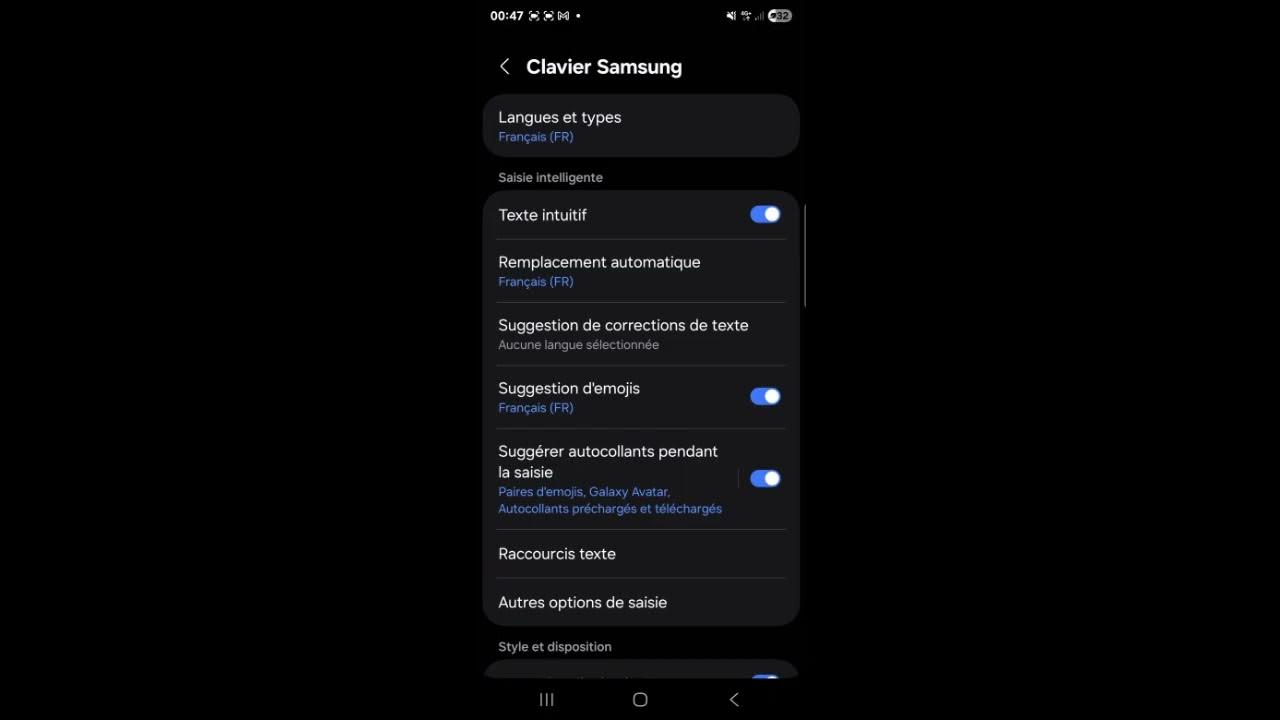
Le texte intuitif est la fonction du clavier qui affiche des mots au-dessus des touches pendant que vous écrivez, puis apprend votre vocabulaire pour mieux deviner la suite. Sur un Samsung Galaxy, on l’active ou on le désactive dans Paramètres > Gestion globale > Paramètres du clavier Samsung > Texte intuitif. Sur iPhone, l’équivalent s’appelle Prédiction (Réglages > Général > Clavier). Si les suggestions ont disparu après une mise à jour, réactiver cet interrupteur suffit dans la plupart des cas.
Vous tapez un message et le téléphone devine le mot suivant, parfois avec justesse, parfois complètement à côté. Ce guide explique comment fonctionne la saisie intuitive, comment la régler appareil par appareil, comment la retrouver quand une mise à jour l’a coupée et comment la nettoyer quand elle propose n’importe quoi. Les chemins indiqués correspondent aux versions courantes en novembre 2026 (One UI sur Samsung, iOS récent, Windows 11) : les intitulés exacts peuvent légèrement varier selon le modèle.
Texte intuitif : ce que fait la saisie intuitive quand vous écrivez
Le texte intuitif repose sur un modèle de prédiction intégré au clavier. À chaque lettre tapée, il compare le début du mot avec un dictionnaire et avec l’historique de ce que vous écrivez habituellement, puis affiche en général trois propositions dans une barre au-dessus des touches. Un appui sur l’une d’elles insère le mot complet, suivi d’un espace.
Derrière ce nom, trois mécanismes distincts travaillent ensemble :
- La complétion : terminer le mot commencé (« rend » devient « rendez-vous »).
- La prédiction du mot suivant : proposer le mot qui suit logiquement, avant même la première lettre.
- L’apprentissage : mémoriser vos prénoms, expressions et tournures favorites pour les remonter en priorité.
La correction automatique est un réglage voisin, mais séparé : elle remplace d’office un mot jugé mal orthographié. On peut parfaitement garder les suggestions et couper la correction, ce qui supprime les remplacements intempestifs tout en conservant le gain de temps.
Le principe n’est pas né avec les smartphones. Sur les anciens téléphones à touches numériques, la saisie intuitive (le fameux T9, apparu à la fin des années 1990) permettait d’appuyer une seule fois par lettre : pour écrire « bonjour », on tapait 2, 6, 6, 5, 6, 8, 7 et l’appareil retrouvait le mot dans sa mémoire, au lieu d’exiger plusieurs pressions sur la même touche. Les claviers tactiles ont gardé l’idée et l’ont enrichie d’un apprentissage personnalisé. Chez Samsung, la fonction porte précisément le nom de « Texte intuitif », ce qui explique que la plupart des recherches sur ce terme viennent de propriétaires de Galaxy.
Activer ou désactiver le texte intuitif sur un clavier Samsung
Deux chemins mènent au même interrupteur. Le premier passe par les paramètres du téléphone, le second par le clavier lui-même.
Par les paramètres du téléphone (Gestion globale)
- Ouvrez l’application Paramètres.
- Touchez Gestion globale.
- Choisissez Paramètres du clavier Samsung (sur certains modèles, il faut d’abord passer par Liste des claviers et paramètres par défaut).
- Basculez l’interrupteur Texte intuitif sur activé ou désactivé.
Depuis le clavier Samsung, en pleine conversation
Ouvrez n’importe quelle zone de saisie : SMS, WhatsApp, application de notes. Touchez la roue dentée dans la barre d’outils du clavier ; si elle n’apparaît pas, touchez les trois points ou la petite flèche à gauche de cette barre pour la faire apparaître. Vous arrivez directement dans les réglages du clavier, où l’option Texte intuitif figure en haut de la liste. C’est la méthode la plus rapide pour comparer l’écriture avec et sans suggestions.
Touchez ensuite le libellé lui-même, et pas seulement le bouton, pour ouvrir les options détaillées. Selon la version, vous y trouverez les suggestions d’emojis, l’apprentissage à partir de vos messages ou l’ajout automatique d’un espace après une suggestion. Désactiver le texte intuitif fait disparaître la barre de mots, sans empêcher le clavier de fonctionner normalement.
Texte intuitif disparu après une mise à jour Samsung : le rétablir
C’est la situation qui alimente le plus de recherches depuis 2025 : après une mise à jour d’One UI, la barre de suggestions reste vide, ou les fautes ne sont plus corrigées. Dans la grande majorité des cas, la mise à jour a simplement remis certains interrupteurs à leur valeur par défaut, ou installé une nouvelle version du clavier Samsung avec des réglages différents. Rien n’est cassé, il faut juste revérifier dans l’ordre.
- L’interrupteur principal : retournez dans Gestion globale > Paramètres du clavier Samsung et réactivez Texte intuitif s’il est coupé.
- La correction : dans le même menu, cherchez les options de type « Correction automatique » ou « Vérification orthographique automatique » (les libellés ont changé au fil des versions) et activez-les.
- La langue : dans Langues et types, vérifiez que le français est présent et que son pack est bien téléchargé. Sans dictionnaire, le clavier ne peut rien proposer.
- Le clavier par défaut : dans Liste des claviers et paramètres par défaut, confirmez que le clavier Samsung (ou Gboard, si c’est votre choix) est celui qui s’affiche réellement.
- La version du clavier : mettez à jour le clavier Samsung via le Galaxy Store, puis redémarrez le téléphone.
Si les suggestions ne reviennent toujours pas, l’option Réinitialiser les paramètres par défaut, tout en bas des réglages du clavier, remet l’ensemble à zéro. Gardez en tête qu’elle peut effacer les mots appris : comptez quelques jours d’usage pour que le clavier retrouve vos habitudes.
Saisie intuitive sur Gboard, iPhone et Windows : où trouver le réglage
Le nom change d’un système à l’autre, la logique reste identique. Le tableau ci-dessous résume les chemins les plus courants.
| Appareil | Nom de la fonction | Chemin d’accès |
|---|---|---|
| Samsung Galaxy (clavier Samsung) | Texte intuitif | Paramètres > Gestion globale > Paramètres du clavier Samsung |
| Android avec Gboard (Pixel, Xiaomi, Motorola, etc.) | Barre de suggestions | Roue dentée du clavier > Correction du texte |
| iPhone et iPad | Prédiction | Réglages > Général > Clavier |
| Windows 11 | Suggestions de texte | Paramètres > Heure et langue > Saisie |
| Mac | Suggestions en ligne | Réglages Système > Clavier > Saisie de texte > Modifier |
Gboard : retrouver l’aide à la saisie sur Android
Touchez la roue dentée au-dessus des lettres (si elle est masquée, touchez la flèche ou l’icône à quatre carrés à gauche de la barre), puis Correction du texte. Trois interrupteurs comptent : Afficher la barre de suggestions, Suggestions de mots suivants et Correction automatique. La rubrique Confidentialité permet en outre de limiter l’apprentissage à partir de ce que vous tapez.
iPhone : la prédiction et les suggestions en ligne
Dans Réglages > Général > Clavier, l’interrupteur Prédiction affiche ou masque la barre de mots. Les versions récentes d’iOS ajoutent une prédiction en ligne : la fin du mot apparaît en gris directement dans le texte, et la barre d’espace la valide. Si ce comportement vous piège, désactivez l’option qui affiche les prédictions en ligne tout en gardant la barre classique. La Correction automatique se règle juste à côté, indépendamment.
Windows 11 : suggestions sur clavier physique
Dans Paramètres > Heure et langue > Saisie, activez l’option qui affiche les suggestions de texte lors de la saisie sur le clavier physique. Les mots proposés apparaissent alors dans une petite fenêtre près du curseur, et les suggestions multilingues peuvent être activées si vous écrivez dans plusieurs langues.
Effacer ou enrichir les mots appris par le texte intuitif
À force d’apprendre, la saisie intuitive retient aussi vos fautes de frappe, un surnom gênant ou un mot que vous ne voulez plus voir surgir. Pas besoin de tout couper pour autant.
- Supprimer un seul mot : sur Samsung comme sur Gboard, appuyez longuement sur la suggestion indésirable dans la barre, puis confirmez sa suppression.
- Vider l’apprentissage Samsung : Paramètres du clavier Samsung > Réinitialiser les paramètres par défaut > Effacer les prédictions personnalisées.
- Vider l’apprentissage Gboard : roue dentée > Confidentialité > Supprimer les mots et données appris.
- Remettre à zéro sur iPhone : Réglages > Général > Transférer ou réinitialiser l’iPhone > Réinitialiser > Réinitialiser le dictionnaire clavier.
Pour l’opération inverse, apprendre un mot rare au clavier, tapez-le en entier puis touchez la suggestion qui reprend exactement votre saisie : la plupart des claviers le retiennent alors. Sur iPhone, Remplacement de texte (dans les réglages du clavier) permet aussi de créer un raccourci qui se développe en expression complète, pratique pour une formule que vous écrivez dix fois par jour.
Texte intuitif et intuition spirituelle : régler son clavier pour la pratique
Sur ce site, l’intuition se comprend au sens spirituel : une faculté qui se cultive par l’attention et l’exercice. Le texte intuitif du clavier n’a rien de mystique, il calcule des probabilités à partir de vos messages. Il influence pourtant la façon dont vous consignez vos ressentis, vos tirages ou vos échanges avec un consultant, et mérite donc un réglage réfléchi.
Premier usage concerné, le journal d’intuition. Beaucoup d’élèves notent sur leur téléphone les signes qui les interpellent : un rêve, une synchronicité, un horaire qui revient. Si vous relevez chaque heure miroir 08h08 aperçue dans la journée, la correction automatique peut modifier l’écriture de l’horaire ou glisser un mot que vous n’avez pas choisi. Même souci quand on consigne une 01h01 heure miroir au réveil, encore à moitié endormi : la prédiction complète à votre place et le relevé perd en fiabilité. Pour ces notes, gardez les suggestions visibles mais coupez la correction automatique, vous restez maître de chaque mot.
Deuxième usage, le vocabulaire propre à la pratique. Noms d’arcanes (le Bateleur, la Maison Dieu), termes d’astrologie, notion d’animal spirituel : le clavier ne les connaît pas toujours et les remplace volontiers par des mots courants. Ajoutez-les une fois à votre dictionnaire personnel, et la saisie de vos tirages deviendra nettement plus fluide.
Troisième usage, les consultations écrites. Un médium sérieux qui répond par chat ou par SMS relit chaque message avant envoi, car une suggestion acceptée trop vite peut changer le sens d’une guidance : « il reviendra » et « il reviendrait » ne disent pas du tout la même chose à une personne qui attend une réponse. Côté consultant, le conseil vaut aussi, surtout quand la question porte sur un sujet sensible.
Reste une confusion fréquente entre les deux formes d’intuition. Penser tout le temps à quelqu’un peut avoir une lecture spirituelle, et certaines personnes s’étonnent de voir le prénom concerné surgir en premier dans leur barre de suggestions. Ce n’est pas un signe : le clavier remonte simplement les mots que vous tapez le plus souvent. L’intuition que l’on développe en voyance passe par l’écoute de soi, pas par un algorithme.
Erreurs courantes avec le texte intuitif et réglage conseillé
- Tout désactiver au premier agacement. Le plus souvent, c’est la correction automatique qui dérange, pas la barre de mots. Couper uniquement la correction règle la plupart des frustrations.
- Valider par réflexe. La suggestion centrale est la plus probable, pas forcément la bonne. Sur iPhone, la barre d’espace accepte aussi la prédiction grisée : un coup d’œil avant d’appuyer évite bien des contresens.
- Régler le mauvais clavier. Modifier le clavier Samsung alors que Gboard est le clavier actif ne change rien à l’écran. Vérifiez lequel s’affiche avant de chercher l’option.
- Négliger la langue de saisie. Un clavier resté en anglais proposera des mots anglais dans vos messages en français. Avec plusieurs langues installées, faites glisser la barre d’espace ou touchez l’icône globe pour basculer.
- Réinitialiser sans précaution. Une remise à zéro peut emporter vos raccourcis et vos mots ajoutés. Notez ceux qui comptent avant de lancer l’opération.
Pour la plupart des usages, l’équilibre le plus confortable consiste à garder les suggestions et la prédiction du mot suivant actives, avec une correction automatique allumée au quotidien et coupée temporairement quand vous écrivez des noms propres, des horaires ou un vocabulaire spécialisé.
Confidentialité, mots étranges, applications : le texte intuitif au quotidien
Le texte intuitif lit-il mes messages ?
Il analyse ce que vous tapez afin d’apprendre votre vocabulaire. Sur les claviers Samsung, Gboard et Apple, l’essentiel de cet apprentissage se déroule sur l’appareil, selon les règles de confidentialité de chaque éditeur, et les champs de mot de passe ne sont normalement pas mémorisés. Si cela vous gêne, désactivez l’apprentissage personnalisé ou effacez régulièrement les données apprises.
Pourquoi mon clavier propose-t-il des mots étranges ou des fautes ?
Le clavier a probablement mémorisé une faute de frappe que vous avez validée une ou plusieurs fois. Un appui long sur la suggestion fautive permet de la supprimer sans toucher au reste de l’apprentissage.
Peut-on garder les suggestions sans la correction automatique ?
Oui. Sur Samsung, Gboard et iPhone, les deux réglages sont indépendants : laissez la barre de suggestions active et désactivez seulement la correction automatique. Vous choisissez alors chaque mot, sans remplacement imposé.
Le texte intuitif fonctionne-t-il dans toutes les applications ?
Non. Certaines applications le désactivent volontairement dans des champs précis, comme les mots de passe, les codes ou certains formulaires bancaires. L’absence de suggestions dans ces zones est normale et ne signale aucun problème de réglage.
La saisie intuitive consomme-t-elle de la batterie ou des données mobiles ?
Sa consommation est négligeable. Une fois le pack de langue téléchargé, les suggestions de base fonctionnent hors connexion ; seules quelques fonctions avancées, comme certaines suggestions d’emojis ou de recherche, peuvent solliciter internet.

